ここに画像をドロップ
JPG / PNG / HEIC (Safari)・20 MB・2,500万画素
透かしをドラッグするか位置を調整します。プレビューにフォーカスして矢印キーで移動、Shiftで大きく移動できます。
画像はお使いの端末内で処理します。
名前やロゴで印を付ける
- JPGまたはPNGを選びます。画像とロゴは端末内で処理します。
- テキストかロゴを選び、幅と不透明度を調整します。ドラッグまたは位置指定で画像内に配置します。
- 画像を作成し、ダウンロード結果を確認します。リセットするとロゴを削除し初期のテキスト設定に戻します。
透かしでコピーを防げますか?
いいえ。目印でありコピー防止や所有権の証明ではありません。元の寸法を保って印を1つ追加し、既存の透かしは削除しません。元のメタデータはコピーしませんが、完全な除去を保証しません。
被写体を隠さずロゴを配置
見える印は共有した版を識別しますがコピーや編集を防ぎません。使用権のある印を選び、印のない元画像を残します。


風景PNGと例のロゴを選び、種類をロゴ、幅30%、不透明度70%にします。右下(95%、95%)を選び画像を作成します。
例のロゴをダウンロード (PNG · 320 × 96 px)
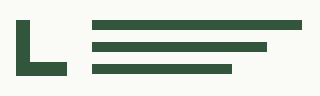
画像は960 × 640のままです。ロゴ幅は30%の288ピクセル。位置はロゴを除いた空き領域に対する移動率なので、95%では切れずに端の近くに置かれます。
LighterPics制作のイラストをこのツールで処理した実例です。お使いの画像の予測ではありません。容量はブラウザによって変わります。
測定: · Chromium 145.0.7632.6
ロゴに白い四角が付くのはなぜ?
例のロゴは意図的に不透明な背景です。形だけなら背景が透明なPNGを用意します。不透明度を下げると背景もロゴも薄くなりますが、背景は消えません。
印を読みやすくするには?
実寸と閲覧サイズで確認し、複雑な場所を避けサイズや不透明度を調整します。文字は端末のフォントで見た目が変わります。印は1つで繰り返し模様ではありません。