ここに画像をドロップ
JPG / PNG / HEIC (Safari)・20 MB・2,500万画素
選択範囲の外側をドラッグして新しい範囲を指定。内側で移動、四隅で大きさを変更できます。
画像はお使いの端末内で処理します。
必要な部分だけを残す
- 20 MB・2500万画素までの静止JPGまたはPNGを1枚選びます。
- 範囲をドラッグするか比率を選び、位置や幅・高さを入力します。比率はピクセル単位に丸められます。
- 切り抜いてプレビューを確認し、保存します。元のファイルは変更しません。
切り抜くとファイル容量も小さくなりますか?
範囲外のピクセルを取り除き、残った部分は拡大・縮小しません。容量はエンコード次第で増える場合もあります。寸法の調整はサイズ変更、目標KBには圧縮を使ってください。
透明部分やメタデータはどうなりますか?
PNGの透明部分は保持します。JPGは非可逆圧縮で再保存します。元のメタデータはコピーしません。ブラウザにより色や保存結果が異なるため、使用前に確認してください。
引き伸ばさずに正方形へ
左右を切り取ると被写体の比率を保てます。横長画像を比率ロックなしで正方形にリサイズすると形がゆがみます。
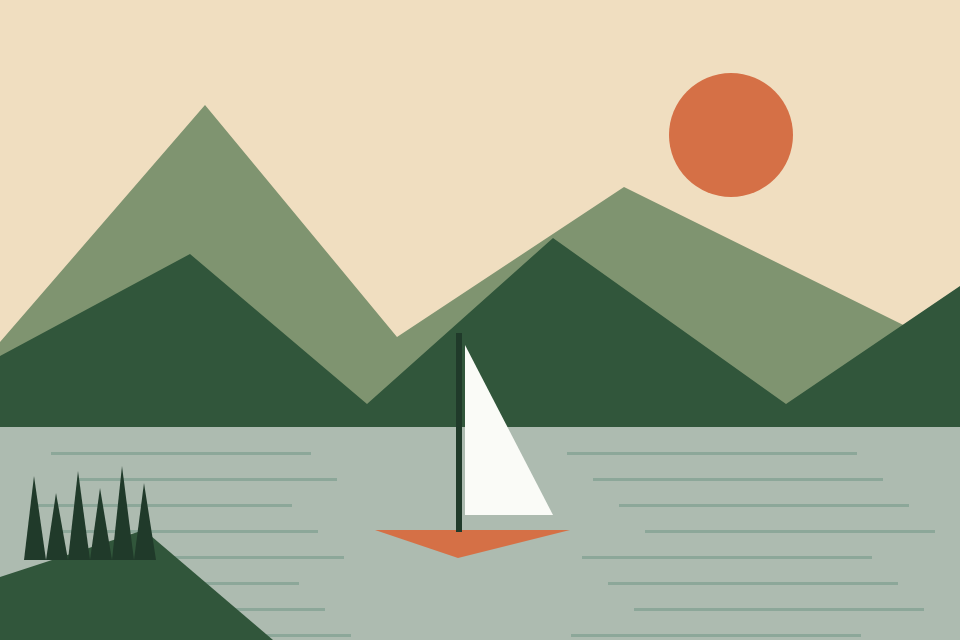
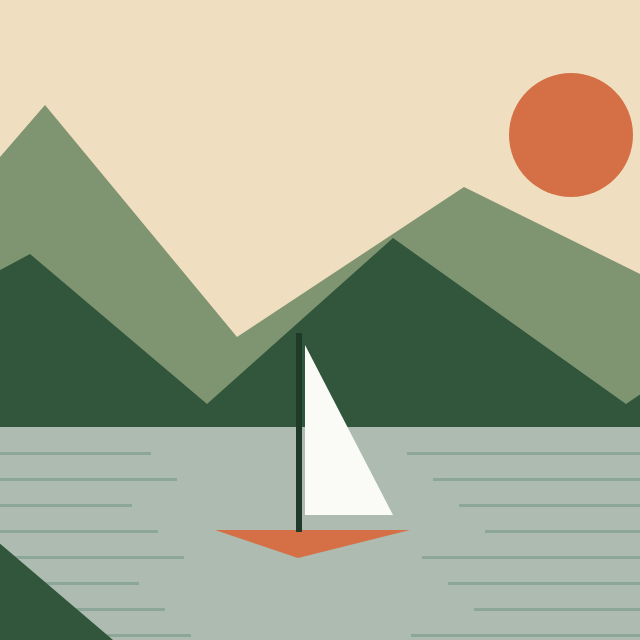
元のPNGで左160、上0、幅640、高さ640を入力します。960 × 640の左右を160ピクセルずつ切り取り、船を残した640 × 640の正方形にします。
残す部分は拡大・縮小しません。小さい正方形には切り抜いた後にサイズ変更を使います。正方形という条件と容量上限は別です。
LighterPics制作のイラストをこのツールで処理した実例です。お使いの画像の予測ではありません。容量はブラウザによって変わります。
測定: · Chromium 145.0.7632.6
比率で必要な寸法にならないのはなぜ?
比率は形で、ピクセル数ではありません。1:1は640 × 640にも300 × 300にもなります。保存前に幅と高さを確認してください。境界が整数ピクセルに丸められる場合があります。
切り取った部分を戻せますか?
結果を作成する前に選択範囲を変えるか、元画像を選び直します。ダウンロードには削除部分がありません。元画像を保管し、保存ファイルの小さな文字を確認してください。