Bild zuschneiden
Den wichtigen Ausschnitt behalten. Den Rest abschneiden.
Diese Übersetzung wurde zuletzt am aktualisiert; die neuesten Messergebnisse stehen auf der englischen Seite.
Bild hier ablegen
JPG / PNG / HEIC (Safari) · 20 MB · 25 MP
Außerhalb der Auswahl ziehen, um einen neuen Ausschnitt zu zeichnen. Innen ziehen zum Verschieben oder die Ecken nutzen.
Dein Bild bleibt auf deinem Gerät.
Den richtigen Ausschnitt wählen
- Ein nicht animiertes JPG oder PNG mit höchstens 20 MB und 25 Megapixeln wählen.
- Einen Ausschnitt ziehen, ein Verhältnis wählen oder Position und Größe in Pixeln eingeben. Verhältnisse werden auf ganze Pixel gerundet.
- Zuschneiden, Vorschau prüfen und herunterladen. Die Originaldatei bleibt unverändert.
Wird die Datei dadurch kleiner?
Zuschneiden entfernt äußere Pixel, ohne den Ausschnitt zu skalieren. Die Dateigröße hängt von der Kodierung ab und kann größer ausfallen. Zum Skalieren die Größenänderung nutzen, für ein KB-Ziel die Komprimierung.
Bleiben Transparenz und Metadaten erhalten?
PNG behält Transparenz. JPG wird verlustbehaftet neu kodiert. Originalmetadaten werden nicht kopiert. Kodierung und Farben können je nach Browser variieren; das Ergebnis vor Verwendung prüfen.
Quadratisch zuschneiden, ohne Verzerrung
Für ein quadratisches Profilbild bleiben beim Abschneiden der Seiten die Proportionen gleich. Eine Landschaft ohne gesperrtes Seitenverhältnis auf ein Quadrat zu skalieren verzerrt sie.
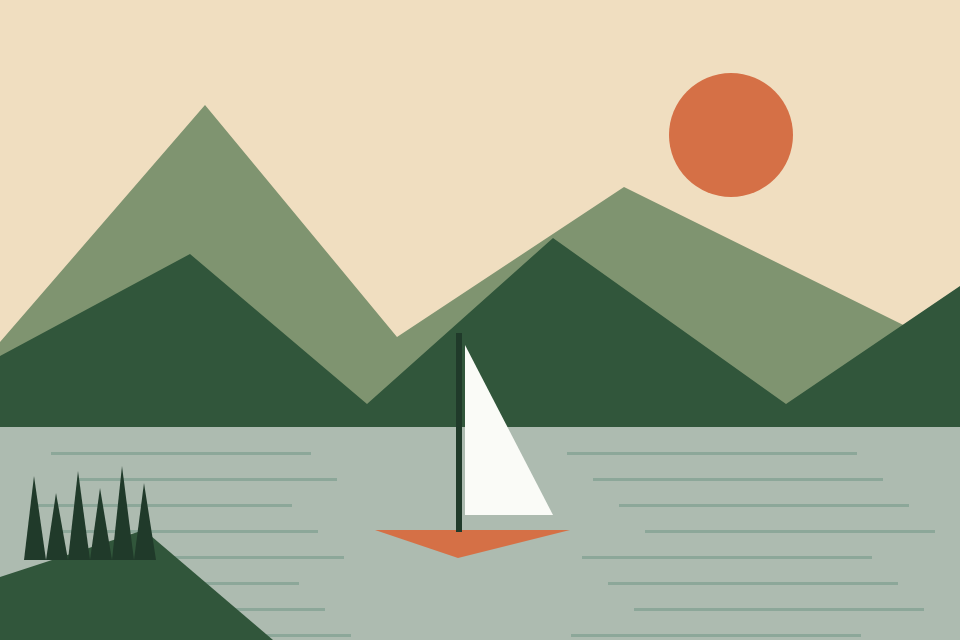
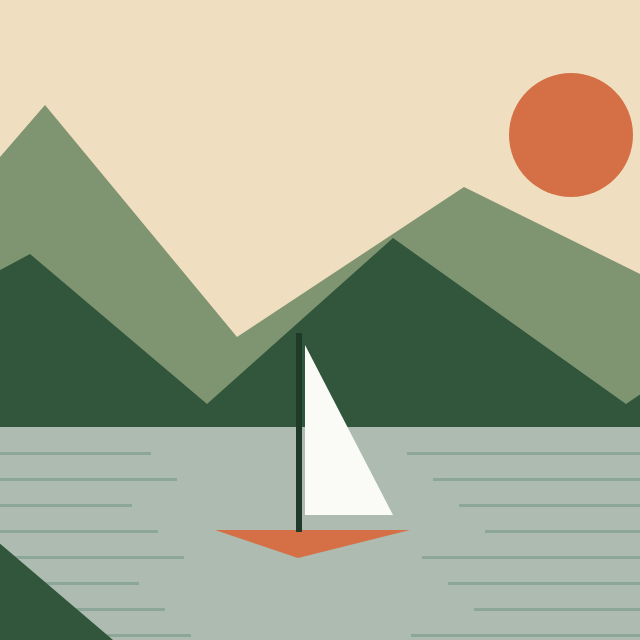
Wähle das Original-PNG: links 160, oben 0, Breite 640, Höhe 640. Aus 960 × 640 werden 640 × 640 Pixel. Das Boot bleibt sichtbar; auf jeder Seite fallen 160 Pixel weg.
Die übrigen Pixel werden nicht skaliert. Für ein kleineres Quadrat zuerst zuschneiden, dann skalieren. Ein Quadrat erfüllt nicht automatisch eine KB-Grenze.
Eigene Illustrationen von LighterPics, mit diesem Werkzeug verarbeitet. Echte Beispieldateien, keine Vorhersage für dein Bild. Die Dateigröße kann je nach Browser variieren.
Gemessen: · Chromium 145.0.7632.6
Warum liefert eine Verhältnisvorgabe nicht meine Zielmaße?
Das Verhältnis bestimmt die Form, nicht die Pixelzahl. 1:1 kann 640 × 640 oder 300 × 300 sein. Prüfe Breite und Höhe vor dem Speichern; Grenzen werden gegebenenfalls auf ganze Pixel gerundet.
Kann ich abgeschnittene Bereiche zurückholen?
Ändere die Auswahl vor dem Erstellen des Ergebnisses oder wähle das Original erneut. Im Download fehlen entfernte Bereiche. Bewahre das Original auf und prüfe kleine Schrift im Ergebnis.