Comprimir imagen
Un archivo más ligero, listo para subir.
Esta traducción se actualizó por última vez el ; las mediciones más recientes están en la página en inglés.
Arrastra una imagen aquí
Elige una imagen JPG, PNG o WebP.
La compresión pierde información. Revisa el texto pequeño y los detalles antes de usar el resultado.
Tu imagen no sale de tu dispositivo.
Más imágenes u otro formato
Procesa de 1 a 10 imágenes, una a la vez. Hasta 20 MB por archivo y 100 MB en total. Todo queda en tu dispositivo.
La app no sube ni guarda imágenes. Los resultados quedan en memoria hasta borrarlos o cerrar la página.
Menos peso. Mismo uso.
Elige una foto o un escaneo, indica el límite de tu formulario y descarga el resultado. El original nunca se modifica.
¿Se sube mi imagen?
Procesamiento en el navegador, sin subidas, anuncios ni analítica. El idioma se guarda localmente. Solo al activar el uso sin conexión se guardan archivos públicos; tus imágenes y resultados no se guardan.
¿Qué debo saber?
Un JPG, PNG o WebP estático. Objetivo en KB para JPG o WebP compatible; PNG solo acepta PNG, conserva píxeles y no tiene objetivo en KB. PNG: hasta 8 MP, 16.384 píxeles por lado y 64 MB de líneas decodificadas. Lote: 1–10 archivos, 20 MB cada uno, 100 MB total. El HEIC básico verificado se abre en Safari, que lo decodifica de forma nativa; Chrome y Firefox no pueden abrir HEIC. Se rechazan HDR, animación, orientación inusual y perfiles de color no compatibles. El lote opcional no acepta HEIC. GIF y SVG no son compatibles.
Elegir ajustes y comprobar el resultado
Un límite de archivo, no una garantía de calidad
- Elige una imagen JPG, PNG o WebP.
- Un JPG, PNG o WebP estático. Objetivo en KB para JPG o WebP compatible; PNG solo acepta PNG, conserva píxeles y no tiene objetivo en KB. PNG: hasta 8 MP, 16.384 píxeles por lado y 64 MB de líneas decodificadas. Lote: 1–10 archivos, 20 MB cada uno, 100 MB total. El HEIC básico verificado se abre en Safari, que lo decodifica de forma nativa; Chrome y Firefox no pueden abrir HEIC. Se rechazan HDR, animación, orientación inusual y perfiles de color no compatibles. El lote opcional no acepta HEIC. GIF y SVG no son compatibles.
- 10–20.000 KB. 1 KB = 1.000 bytes.
- JPG: objetivo en KB. La transparencia pasa a blanco. Compresión con pérdida.
- WebP: objetivo en KB y transparencia. Requiere un codificador WebP en el navegador.
- PNG: optimización sin pérdida de píxeles solo para PNG. Conserva píxeles, transparencia y color; elimina metadatos de texto y hora, y solo elimina una estructura EXIF ImageIO segura reconocida. Los demás EXIF se rechazan para no cambiar la visualización. Hasta 8 megapíxeles, 16.384 píxeles por lado y 64 MB de píxeles decodificados. Sin redimensionar ni garantizar KB.
Qué hace este compresor
- JPG: objetivo en KB. La transparencia pasa a blanco. Compresión con pérdida.
- WebP: objetivo en KB y transparencia. Requiere un codificador WebP en el navegador.
- PNG: optimización sin pérdida de píxeles solo para PNG. Conserva píxeles, transparencia y color; elimina metadatos de texto y hora, y solo elimina una estructura EXIF ImageIO segura reconocida. Los demás EXIF se rechazan para no cambiar la visualización. Hasta 8 megapíxeles, 16.384 píxeles por lado y 64 MB de píxeles decodificados. Sin redimensionar ni garantizar KB.
- El objetivo es un máximo, no un tamaño exacto. Si no se alcanza dentro de los límites de búsqueda, se indica en el resultado.
- El original no cambia. Reducir dimensiones o calidad puede borrar detalles. Revisa escaneos y textos pequeños.
Los resultados JPG y WebP se codifican de nuevo sin los metadatos de origen. La optimización PNG conserva bloques de color y visualización, incluidos perfil ICC, gamma y densidad de píxeles, y elimina texto, hora y el bloque EXIF seguro reconocido. No garantiza eliminar todos los campos de metadatos.
¿Qué diferencia hay entre KB, KiB y píxeles?
Aquí, 1 KB equivale a 1.000 bytes. 200 KB son 200.000 bytes; 200 KiB son 204.800. Los píxeles expresan ancho y alto, no el peso. Comprueba ambos requisitos del formulario.
¿Por qué dos objetivos dan el mismo resultado?
El compresor prueba niveles de calidad fijos y, cuando un nivel inferior cumple el límite, hasta cinco pasos intermedios. Con las dimensiones elegidas, conserva el ajuste de calidad más alto que midió dentro del límite. Distintos objetivos aún pueden dar el mismo resultado. No rellena el archivo para alcanzar un tamaño exacto.
¿Cuándo conviene conservar el original?
Si el resultado pesa más, pierde legibilidad o necesitas transparencia. No se garantiza que otro sitio acepte la imagen.
Ejemplo medido
Ilustración detallada creada por nosotros, convertida de PNG a JPG con pérdida. Descarga el mismo original y los tres resultados para comparar los detalles a tamaño real. Son mediciones del navegador indicado, no predicciones para tus imágenes. Otros navegadores pueden dar resultados distintos.
PNG original: 2876,142 KB (2.876.142 bytes) · 2400 × 1600 px
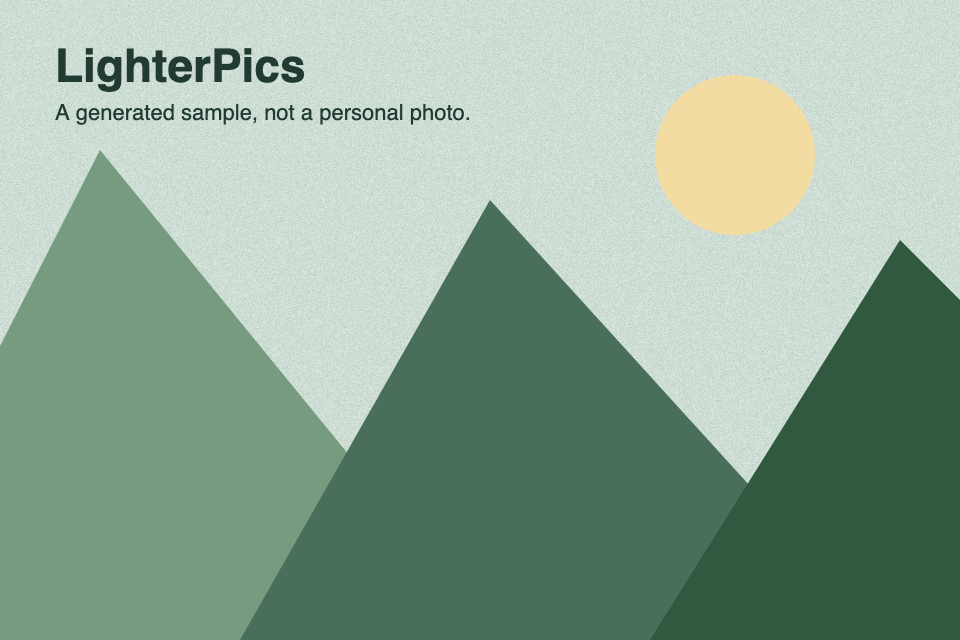
Objetivo: 100 KB
JPG resultante
97,684 KB (97.684 bytes)
Píxeles: 1622 × 1081
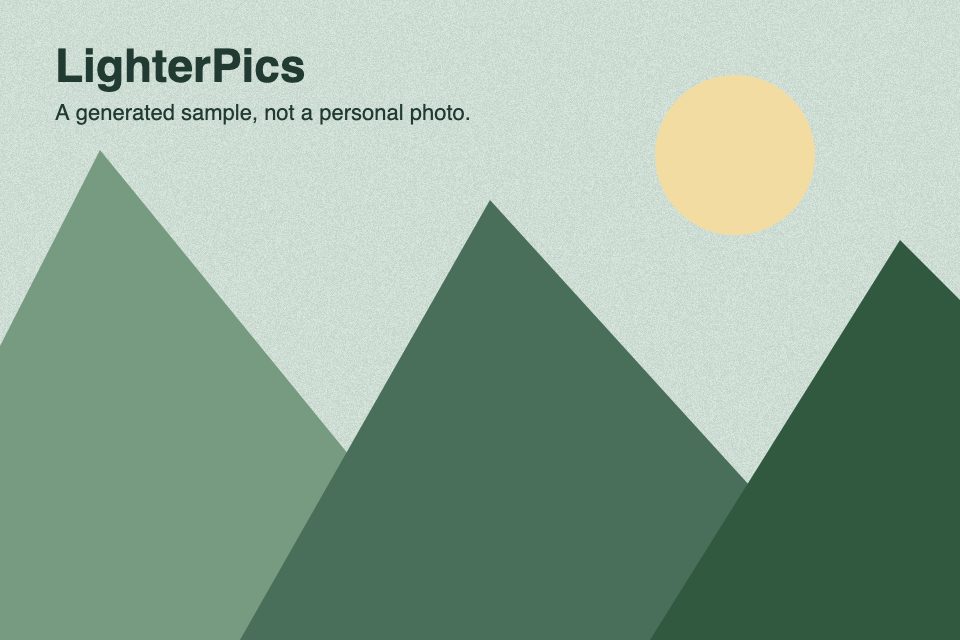
Objetivo: 200 KB
JPG resultante
197,876 KB (197.876 bytes)
Píxeles: 2400 × 1600
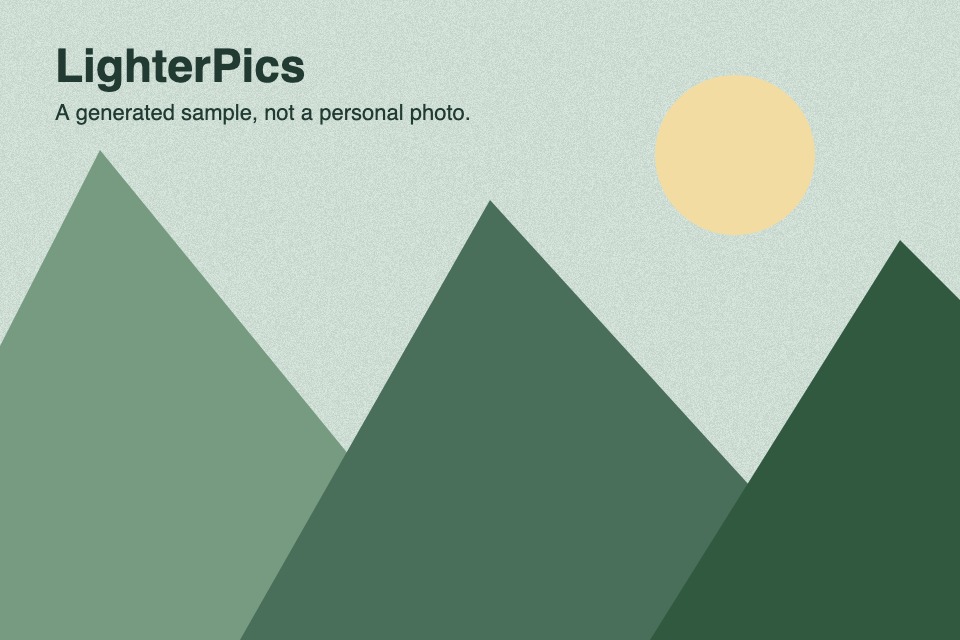
Objetivo: 500 KB
JPG resultante
478,938 KB (478.938 bytes)
Píxeles: 2400 × 1600
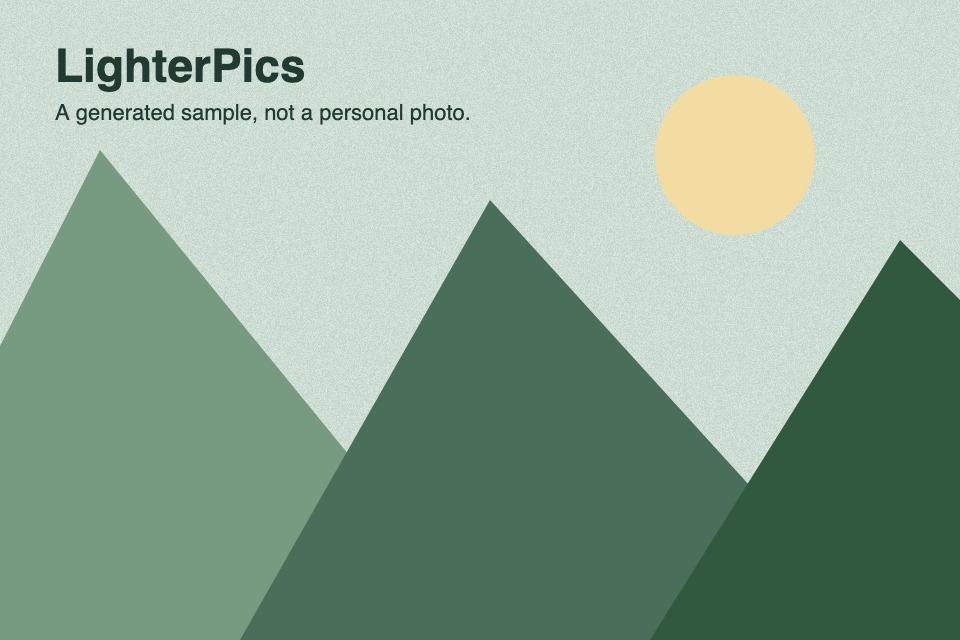
Medido: · Chromium 145.0.7632.6
Cumple un límite de tamaño sin adivinar
Los píxeles describen la forma y el detalle; KB y MB describen el tamaño del archivo codificado. Cambiar una medida no garantiza un valor concreto para la otra.
Si un formulario limita píxeles y KB
- Comprueba el formato admitido, las dimensiones, el límite de archivo y si se permite editar. Las reglas pertenecen al destino, no a LighterPics.
- Recorta solo si la proporción no coincide y después ajusta los píxeles. Ampliar una imagen pequeña no recupera detalles perdidos.
- Comprime al final. Desactiva el cambio automático de dimensiones si deben ser exactas y fija los KB. No presentes un resultado que supere el objetivo como si lo cumpliera.
- Revisa texto, caras y bordes del archivo descargado. Confirma sus dimensiones y bytes reales antes de enviarlo.
Un requisito de ejemplo
Supón que se pide JPG de exactamente 1200 × 800 píxeles y máximo 200 KB. Recorta a 3:2 si hace falta, ajusta a 1200 × 800 y comprime a 200 KB sin cambio automático de dimensiones. No es una norma de pasaportes ni de una administración. Aquí 200 KB son 200.000 bytes; el destino podría usar otra convención.
Varias imágenes, una cola ordenada
El panel adicional procesa hasta 10 imágenes en secuencia. El objetivo se aplica a cada JPG o WebP, no al ZIP completo. Revisa cada resultado: un archivo inválido no detiene los demás. ZIP reúne los resultados válidos sin recomprimir las imágenes. Conserva los originales para comparar.
Comprimir una imagen a un tamaño exacto en KB
Los límites de subida casi siempre se expresan como un tamaño máximo de archivo, no como un ajuste de calidad. En lugar de adivinar con un control de calidad, escribe el propio límite como objetivo: el compresor conservará la mayor calidad que pueda medir sin superarlo. Estos son los límites más frecuentes y lo que cabe esperar de cada uno.
Comprimir a 200 KB
El tope más habitual en formularios, portales escolares y gubernamentales y sitios de empleo. Con una foto típica de móvil no hay complicación: fija el objetivo en 200, deja activado el cambio automático de dimensiones y el resultado suele conservar el tamaño completo. Si el formulario también exige píxeles exactos, redimensiona primero y comprime al final con el cambio automático desactivado.
Comprimir a 100 KB
Los portales más estrictos y las fotos de perfil suelen parar en 100 KB. Una foto con mucho detalle puede perder algo de textura fina. Si el texto debe seguir leyéndose, compara la descarga al 100% antes de enviarla.
Comprimir a 50 KB
Sistemas antiguos y algunos portales de exámenes o identificación aún limitan la subida a 50 KB. Con una foto grande, el suavizado se nota: primero reduce los píxeles a lo que el formulario necesita de verdad y comprime después. Un lienzo más pequeño llega a 50 KB con mucho menos daño que exprimir la imagen completa.
Comprimir a 500 KB
Un techo práctico para adjuntos de correo y anuncios en tiendas, donde la foto debe verse bien en una pantalla grande. Fija 500 como objetivo y revisa la letra pequeña de la imagen: a este tamaño normalmente se conserva bien.
Comprimir a 1 MB (1000 KB)
Útil para documentos y certificados escaneados que deben seguir siendo legibles pero superan un límite de 1 MB. Escribe 1000 como objetivo. Como la salida es JPG con pérdida, lee el resultado completo una vez antes de enviarlo.
Cómo acertar con el objetivo
- Selecciona un JPG o PNG. Para varios archivos, el panel por lotes aplica el mismo objetivo a cada imagen.
- Escribe el límite en el campo de objetivo: cualquier entero de 10 a 20.000 KB, o usa los botones de 100, 200 y 500.
- Deja activado el cambio automático de dimensiones con límites estrictos. Desactívalo cuando el destino fije píxeles exactos y ya hayas redimensionado.
- Comprime y lee la etiqueta del resultado. El objetivo es un máximo, no un relleno hasta un tamaño exacto; un resultado que no lo alcanza se marca en lugar de darse por válido.
- Descarga el archivo y confirma su número real de bytes y su aspecto antes de subirlo.
¿Puedo comprimir un PNG a 200 KB y mantener la transparencia?
El compresor de una imagen exporta JPG, que no admite transparencia, así que las zonas transparentes se vuelven blancas. Si la transparencia importa más que una cifra exacta de KB, usa el modo PNG del panel por lotes: optimiza el PNG sin pérdida y conserva la transparencia, pero no puede prometer un resultado concreto en KB.
¿Por qué un resultado de 50 KB se ve suave?
Con objetivos muy bajos, el codificador debe cambiar detalle por bytes: primero baja la calidad JPEG y, si se permite, las dimensiones. Proteges el detalle partiendo de un recorte más cerrado o de menos píxeles, para que el presupuesto de 50 KB se gaste en la parte de la imagen que importa.
El formulario dice 200 KB, pero rechaza mi archivo de 200 KB. ¿Por qué?
Las convenciones difieren: este sitio cuenta 1 KB como 1.000 bytes, mientras que otros sistemas entienden 1.024 bytes (KiB) o exigen que el archivo quede estrictamente por debajo del límite. Apunta un poco más bajo, por ejemplo 195 KB, y comprueba los bytes reales del archivo descargado.
¿No sabes si recortar, redimensionar o comprimir primero? Lee la guía de tamaño de imagen