Compresser une image
Un fichier plus léger, prêt à envoyer.
Cette traduction a été mise à jour pour la dernière fois le , et les mesures les plus récentes figurent sur la page en anglais.
Déposez une image ici
Choisissez une image JPG, PNG ou WebP.
La compression entraîne une perte de qualité. Vérifiez les petits textes et les détails avant utilisation.
Votre image reste sur votre appareil.
Plusieurs images ou un autre format
Traitez 1 à 10 images, une à la fois. Jusqu’à 20 Mo par image et 100 Mo au total. Les fichiers restent sur votre appareil.
L’application ne transmet ni ne conserve les images. Les résultats restent en mémoire jusqu’à leur effacement ou la fermeture de la page.
Moins de poids. Même usage.
Choisissez une photo ou un scan, indiquez la limite de votre formulaire, puis téléchargez le résultat. L’original ne change jamais.
Mon image est-elle envoyée ?
Traitement dans le navigateur, sans envoi d’image, publicité ni analyse. La langue est enregistrée localement. Les fichiers publics sont sauvegardés seulement si vous activez le mode hors ligne, jamais vos images ou résultats.
Que faut-il savoir ?
Un JPG, PNG ou WebP fixe. Cible en Ko pour JPG ou WebP compatible ; PNG réservé aux entrées PNG, sans perte de pixels ni cible en Ko. PNG : 8 MP, 16 384 pixels par côté et 64 Mo de lignes décodées maximum. Lot : 1–10 fichiers, 20 Mo chacun, 100 Mo au total. Le HEIC simple vérifié s’ouvre dans Safari, qui le décode nativement ; Chrome et Firefox ne peuvent pas ouvrir le HEIC. HDR, animation, orientation inhabituelle et profils de couleur non pris en charge sont refusés. Le lot facultatif n’accepte pas HEIC. GIF et SVG ne sont pas pris en charge.
Choisir les réglages et vérifier le résultat
Guide des dimensions et du poids
Une limite de fichier, pas une promesse de qualité
- Choisissez une image JPG, PNG ou WebP.
- Un JPG, PNG ou WebP fixe. Cible en Ko pour JPG ou WebP compatible ; PNG réservé aux entrées PNG, sans perte de pixels ni cible en Ko. PNG : 8 MP, 16 384 pixels par côté et 64 Mo de lignes décodées maximum. Lot : 1–10 fichiers, 20 Mo chacun, 100 Mo au total. Le HEIC simple vérifié s’ouvre dans Safari, qui le décode nativement ; Chrome et Firefox ne peuvent pas ouvrir le HEIC. HDR, animation, orientation inhabituelle et profils de couleur non pris en charge sont refusés. Le lot facultatif n’accepte pas HEIC. GIF et SVG ne sont pas pris en charge.
- 10–20 000 Ko. 1 Ko = 1 000 octets.
- JPG : cible en Ko, fond blanc pour la transparence. Compression avec perte.
- WebP : cible en Ko avec transparence. Le navigateur doit pouvoir encoder en WebP.
- PNG : optimisation sans perte de pixels pour les PNG uniquement. Conserve les pixels, la transparence et les couleurs ; retire les métadonnées textuelles et d’heure, et retire uniquement une structure EXIF ImageIO connue comme sûre. Les autres EXIF sont refusés pour ne pas modifier l’affichage. Jusqu’à 8 mégapixels, 16 384 pixels par côté et 64 Mo de pixels décodés. Sans redimensionnement ni garantie de Ko.
Fonctions et limites
- JPG : cible en Ko, fond blanc pour la transparence. Compression avec perte.
- WebP : cible en Ko avec transparence. Le navigateur doit pouvoir encoder en WebP.
- PNG : optimisation sans perte de pixels pour les PNG uniquement. Conserve les pixels, la transparence et les couleurs ; retire les métadonnées textuelles et d’heure, et retire uniquement une structure EXIF ImageIO connue comme sûre. Les autres EXIF sont refusés pour ne pas modifier l’affichage. Jusqu’à 8 mégapixels, 16 384 pixels par côté et 64 Mo de pixels décodés. Sans redimensionnement ni garantie de Ko.
- La cible est un maximum, pas une taille exacte. Si elle reste inaccessible dans les limites de recherche, le résultat le signale.
- Le fichier original reste intact. Réduire les dimensions ou la qualité peut effacer des détails. Vérifiez les scans et petits caractères.
Les résultats JPG et WebP sont réencodés sans les métadonnées source. L’optimisation PNG conserve les blocs de couleur et d’affichage, dont le profil ICC, le gamma et la densité de pixels, et retire texte, heure et le bloc EXIF sûr reconnu. Elle ne garantit pas le retrait de tous les champs de métadonnées.
Quelle différence entre Ko, Kio et pixels ?
Ici, 1 Ko vaut 1 000 octets. 200 Ko correspondent à 200 000 octets ; 200 Kio à 204 800. Les pixels décrivent largeur et hauteur, pas le poids. Vérifiez les deux exigences du formulaire.
Pourquoi deux cibles donnent-elles le même résultat ?
Le compresseur teste des niveaux de qualité fixes, puis jusqu’à cinq étapes intermédiaires lorsqu’un niveau inférieur respecte la limite. Aux dimensions choisies, il conserve le réglage de qualité le plus élevé mesuré sous la limite. Des cibles différentes peuvent encore donner le même résultat. Il ne remplit pas artificiellement les fichiers.
Quand conserver plutôt mon original ?
Si le résultat est plus lourd, le texte illisible ou la transparence nécessaire. La compatibilité avec les exigences de tout autre site ne peut être garantie.
Exemple mesuré
Une illustration détaillée créée par nos soins, convertie de PNG en JPG avec perte. Téléchargez le même original et les trois résultats pour comparer les détails à taille réelle. Ces mesures proviennent du navigateur indiqué ; elles ne prédisent pas vos résultats. Le codage peut varier selon le navigateur.
PNG original: 2 876,142 Ko (2 876 142 octets) · 2400 × 1600 px
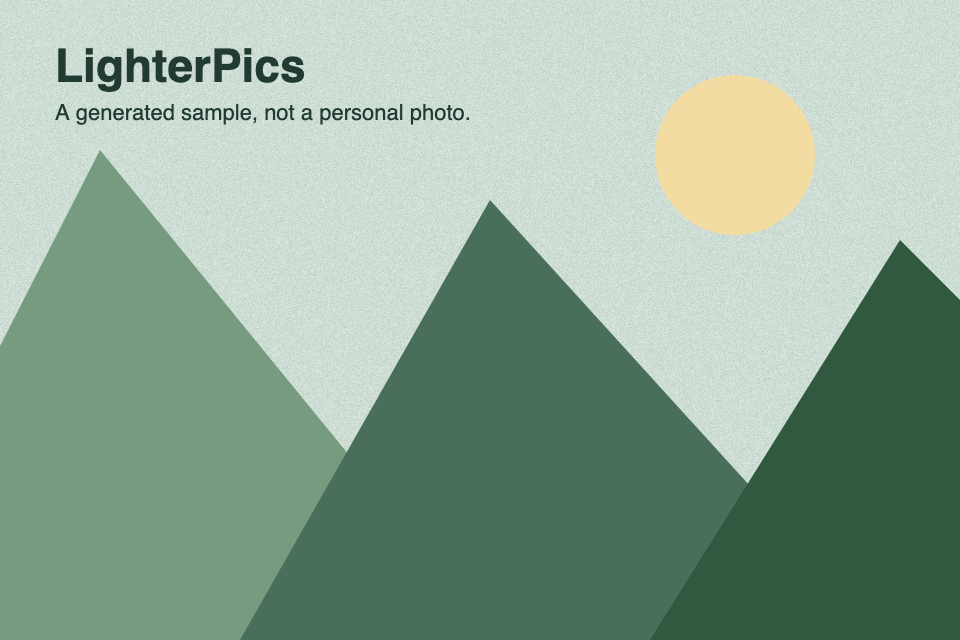
Cible: 100 Ko
JPG obtenu
97,684 Ko (97 684 octets)
Pixels: 1622 × 1081
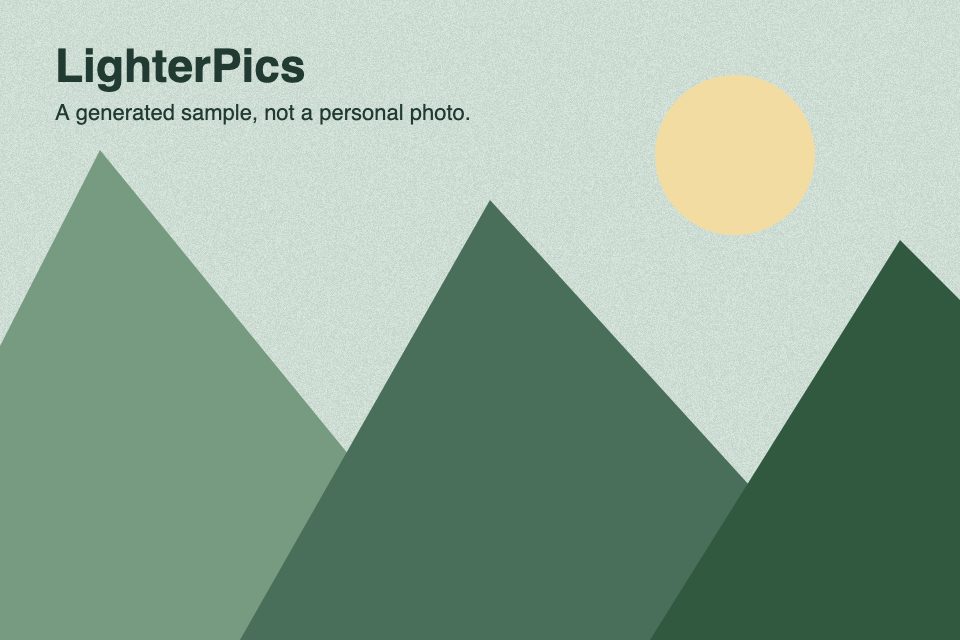
Cible: 200 Ko
JPG obtenu
197,876 Ko (197 876 octets)
Pixels: 2400 × 1600
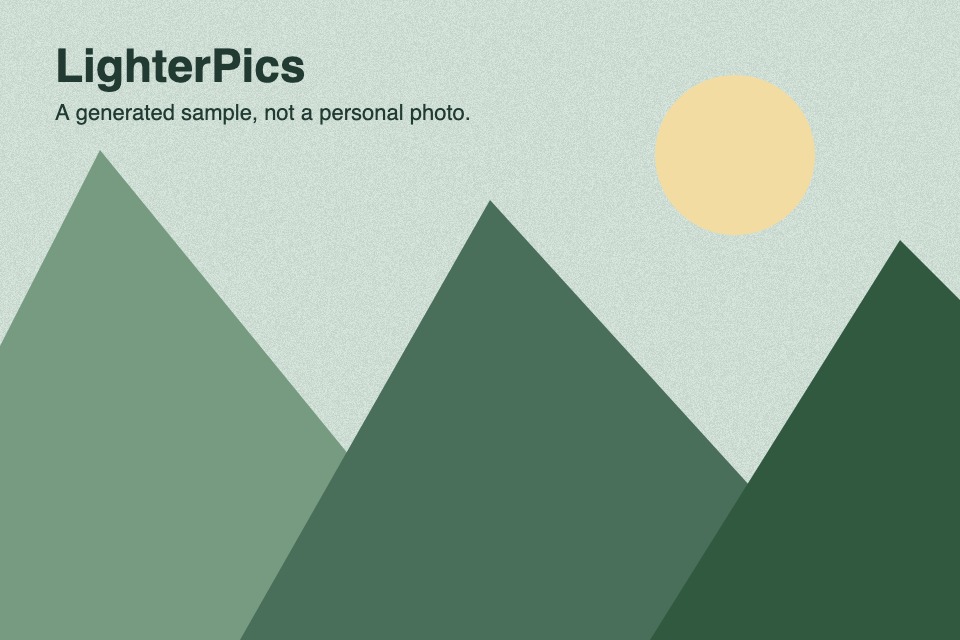
Cible: 500 Ko
JPG obtenu
478,938 Ko (478 938 octets)
Pixels: 2400 × 1600
Mesuré: · Chromium 145.0.7632.6
Respecter une limite de fichier sans deviner
Les pixels décrivent la forme et les détails ; les Ko et Mo décrivent la taille du fichier encodé. Modifier une mesure ne garantit pas une valeur précise pour l’autre.
Si un formulaire limite les pixels et les Ko
- Vérifiez le format, les dimensions, la taille maximale et si les modifications sont autorisées. Ces règles viennent du destinataire, pas de LighterPics.
- Recadrez uniquement si les proportions diffèrent, puis ajustez les pixels. Agrandir une petite image ne recrée pas ses détails manquants.
- Compressez en dernier. Désactivez le redimensionnement automatique si les dimensions doivent rester exactes. Ne considérez pas un résultat trop lourd comme conforme.
- Examinez textes, visages et contours du fichier téléchargé. Vérifiez ses dimensions et son nombre réel d’octets avant de le soumettre.
Un exemple de contrainte
Supposons un JPG de exactement 1200 × 800 pixels et au plus 200 Ko. Recadrez en 3:2 si nécessaire, redimensionnez à 1200 × 800 puis compressez à 200 Ko sans redimensionnement automatique. Ce n’est pas une règle de passeport ou d’administration. Ici 200 Ko signifie 200 000 octets ; le destinataire peut compter autrement.
Plusieurs images, vérifiées une par une
Le panneau supplémentaire traite jusqu’à 10 images successivement. La cible concerne chaque JPG ou WebP, pas le ZIP complet. Vérifiez chaque résultat : un fichier invalide n’arrête pas les autres. Le ZIP regroupe les sorties réussies sans recomprimer les images. Gardez les originaux pour comparer.
Compresser une image à une taille précise en Ko
Les limites d’envoi sont presque toujours exprimées en taille maximale de fichier, pas en réglage de qualité. Au lieu de deviner avec un curseur, saisissez la limite elle-même comme cible : le compresseur conserve alors la meilleure qualité qu’il peut mesurer à cette taille ou en dessous. Voici les limites les plus fréquentes et ce qu’il faut en attendre.
Compresser à 200 Ko
Le plafond le plus courant sur les formulaires de candidature, les portails scolaires et administratifs et les sites d’emploi. Pour une photo de téléphone ordinaire, rien de compliqué : cible 200, redimensionnement automatique activé, et le résultat garde en général ses dimensions complètes. Si le formulaire impose aussi des pixels exacts, redimensionnez d’abord et compressez en dernier avec le redimensionnement automatique désactivé.
Compresser à 100 Ko
Les portails plus stricts et les envois de photo de profil s’arrêtent souvent à 100 Ko. Une photo détaillée peut y perdre un peu de texture fine. Si le texte doit rester lisible, comparez le fichier téléchargé à 100 % avant de l’envoyer.
Compresser à 50 Ko
Des systèmes anciens et certains portails d’examen ou d’identité limitent encore l’envoi à 50 Ko. Sur une grande photo, l’adoucissement se voit : réduisez d’abord les pixels à ce que le formulaire demande réellement, puis compressez. Une surface plus petite atteint 50 Ko avec bien moins de dégâts que le pincement de l’image entière.
Compresser à 500 Ko
Un plafond pratique pour les pièces jointes d’e-mail et les annonces de vente, où la photo doit rester belle sur un grand écran. Fixez 500 comme cible et vérifiez les petits caractères de l’image : à cette taille, ils sont normalement bien conservés.
Compresser à 1 Mo (1 000 Ko)
Utile pour les documents et certificats numérisés qui doivent rester lisibles mais dépassent une limite d’envoi de 1 Mo. Saisissez 1000 comme cible. La sortie étant un JPG avec perte, relisez le résultat en entier avant de l’envoyer.
Comment atteindre la cible
- Choisissez un JPG ou un PNG. Pour plusieurs fichiers, le panneau de lot applique la même cible à chaque image.
- Saisissez la limite dans le champ de cible : tout nombre entier de 10 à 20 000 Ko, ou les préréglages 100, 200 et 500.
- Laissez le redimensionnement automatique activé pour les limites strictes. Désactivez-le quand le destinataire impose des pixels exacts et que vous avez déjà redimensionné.
- Compressez et lisez l’étiquette du résultat. La cible est un maximum, pas un remplissage jusqu’à une taille exacte ; un résultat qui ne peut pas l’atteindre est signalé au lieu d’être considéré comme conforme.
- Téléchargez le fichier et confirmez son nombre réel d’octets et son aspect avant de l’envoyer.
Puis-je compresser un PNG à 200 Ko en gardant sa transparence ?
Le compresseur d’une seule image exporte en JPG, sans transparence : les zones transparentes deviennent blanches. Si la transparence compte plus qu’un chiffre exact en Ko, utilisez le mode PNG du panneau de lot : il optimise le PNG sans perte et conserve la transparence, mais ne peut pas promettre un résultat précis en Ko.
Pourquoi un résultat à 50 Ko semble-t-il flou ?
À très basse cible, l’encodeur doit échanger des détails contre des octets. Il baisse d’abord la qualité JPEG et, si c’est permis, les dimensions. Vous protégez les détails en partant d’un recadrage plus serré ou de moins de pixels, pour que le budget de 50 Ko soit dépensé sur la partie de l’image qui compte.
Le formulaire annonce 200 Ko mais refuse mon fichier de 200 Ko. Pourquoi ?
Les conventions varient : ce site compte 1 Ko pour 1 000 octets, tandis que d’autres systèmes entendent 1 024 octets (Kio) ou exigent un fichier strictement inférieur à la limite. Visez un peu plus bas, par exemple 195 Ko, et vérifiez le nombre réel d’octets du fichier téléchargé.